
Ligar o TOConline
A ligação ao TOConline é o que traz as empresas do escritório e, para cada uma, a lista de documentos em falta. Sem esta ligação, os clientes e as pendências têm de ser registados manualmente.
A ligação faz-se com uma chave de acesso que cada contabilista gera no próprio TOConline. Não há utilizador nem palavra-passe do TOConline a guardar, nem códigos a confirmar.
Gerar a chave no TOConline
Seção intitulada “Gerar a chave no TOConline”-
Entre no TOConline.
-
Selecione uma empresa.
-
Abra a Área de Contabilista → Acesso.
-
Abra Chave de Acesso - Secretária Virtual.
-
Gerar chave de acesso e copie a chave.
Cada contabilista tem uma chave ativa de cada vez: gerar uma nova revoga a anterior no mesmo instante. Se gerar outra depois de guardar esta, a Secretária deixa de conseguir ler - ver Quando o TOConline recusa a chave.
Guardar a chave
Seção intitulada “Guardar a chave”-
Na barra lateral, em Escritório, carregue em Integrações: abre A minha conta já nesse separador. Também lá chega pelo seu nome, no fundo da barra lateral → A minha conta → separador Integrações.
-
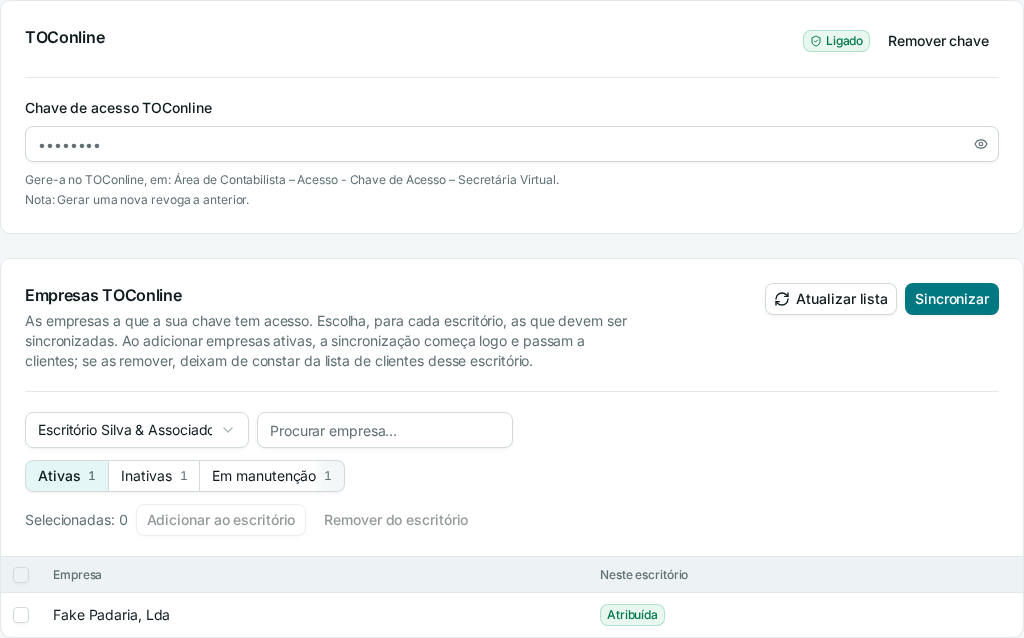
No separador Integrações está a secção TOConline.
-
Cole a chave em Chave de acesso TOConline.
-
Guardar alterações, no topo da página.
Antes de a guardar, a Secretária pergunta ao TOConline se aceita a chave:
- Aceita: aparece Chave guardada. O TOConline dá acesso a N empresas: escolha em baixo as que este escritório sincroniza e carregue em Sincronizar., a secção passa a mostrar Ligado, e por baixo dela aparece a lista das empresas.
- Recusa: aparece O TOConline recusou esta chave. Gere uma nova no TOConline e guarde-a aqui. Nada é guardado. Confirme que colou a chave inteira, ou gere outra.
- Não responde: aparece O TOConline não respondeu. Tente de novo mais tarde. Nada é guardado.
- Mal copiada: com espaços pelo meio aparece A chave só pode ter letras, números e símbolos, sem espaços. Copie-a de novo do TOConline.; com mais de 500 caracteres, A chave é demasiado longa: no máximo 500 caracteres. Nada é guardado.
Cada pessoa pode guardar uma chave até 100 vezes por minuto; a seguir aparece Demasiados pedidos ao TOConline no último minuto. Tente de novo dentro de um minuto.
A chave fica cifrada e serve só para ler: a Secretária nunca escreve nada
no TOConline. Depois de guardar, o campo volta a ficar vazio - com uma chave
guardada mostra •••••••• - e a chave não se pode ler de volta.
Guardar a chave não sincroniza nada: nenhuma empresa passa a cliente antes de escolher as do escritório e carregar em Sincronizar.
Escolher as empresas de cada escritório
Seção intitulada “Escolher as empresas de cada escritório”A secção Empresas TOConline, por baixo da chave, lista as empresas a que a sua chave dá acesso. A lista é sua: cada escritório só sincroniza as empresas que lhe atribuir. Quem pertence a mais de um escritório decide aqui o que cada um vê.
Ao guardar a chave, nenhuma empresa fica atribuída: é o utilizador que escolhe, escritório a escritório, as que cada um sincroniza.
-
No seletor de escritório, no topo da lista, escolha o escritório. É o mesmo que mudar de escritório na barra lateral: o resto da aplicação passa para esse escritório.
-
Por cima da lista, Ativas, Inativas e Em manutenção separam as empresas pelo estado que o TOConline lhes dá, cada uma com quantas tem (ver O que a sincronização lê). A lista abre nas ativas, as únicas que a sincronização lê.
-
Marque as empresas - uma a uma, ou todas as que a lista mostra de uma vez, na caixa do cabeçalho. Procurar empresa… filtra a lista pelo nome ou pelo número da empresa no TOConline, sem contar com acentos nem maiúsculas. A seleção mantém-se ao mudar de escritório, para dar as mesmas empresas a mais do que um, e limpa-se ao mudar de estado.
-
Adicionar ao escritório ou Remover do escritório. A coluna Neste escritório mostra Atribuída ou Não atribuída. Adicionar empresas ativas começa logo a sincronização só dessas empresas, acompanhada numa janela até ao fim: as que já estavam no escritório não são lidas outra vez.
-
Sincronizar volta a sincronizar todas as empresas do escritório. Enquanto nenhuma das suas empresas estiver atribuída a este escritório, o botão não está disponível.
Ao lado do nome, Processo em curso diz que o cliente dessa empresa, neste escritório, tem um processo de pedidos a correr.
Remover uma empresa de um escritório tira o cliente da lista do escritório, sem o apagar: fica entre os inativos (Mostrar clientes inativos), com o histórico, e deixa de ser sincronizado e de receber pedidos. Os processos em curso desse cliente são cancelados, como em Cancelar processo; se alguma das empresas selecionadas tiver um, a aplicação pede confirmação antes de remover (Remover e cancelar processos). Enquanto outro membro atribuir a mesma empresa ao escritório, o cliente fica.
Para o trazer de volta, adicione a empresa ao escritório: a sincronização começa logo e o cliente regressa com o histórico.
Uma empresa nova no TOConline só aparece na lista depois de Atualizar lista, como Não atribuída. Atualizar lista e Sincronizar, incluindo a sincronização que Adicionar ao escritório começa, contam juntos: cada pessoa pode usá-los até 100 vezes por minuto.
Sincronizar
Seção intitulada “Sincronizar”Sincronizar traz o escritório: primeiro os clientes e os seus contactos - as empresas atribuídas que ainda não eram clientes passam a ser - depois as pendências dos últimos 3 meses de cada cliente, incluindo o mês atual, um cliente de cada vez, para não esgotar o limite de pedidos do TOConline. Qualquer membro com a chave guardada pode carregar no botão. Os clientes com Sincronizar com o TOConline desligado ficam de fora das pendências.
Cada chave envia um pedido de cada vez a cada servidor do TOConline: a sincronização noturna, a de um escritório e o que uma pessoa pede (guardar a chave, ver as empresas) esperam a sua vez, pela ordem em que chegaram. As empresas de um escritório estão repartidas por vários servidores do TOConline (os clusters), e a sincronização lê vários ao mesmo tempo.
O TOConline aceita 30 pedidos por minuto em cada um dos seus servidores, contando todas as chaves e todos os escritórios juntos. A Secretária nunca envia mais do que isso a um servidor em 60 segundos seguidos, e cada chave pede a lista de empresas 5 vezes por minuto, no máximo. Quando um servidor esgota os seus, os pedidos a esse servidor esperam e a sincronização continua sozinha nos outros, por isso um escritório grande pode levar alguns minutos. Se o TOConline recusar um pedido por excesso, os pedidos com essa chave a esse servidor param durante um minuto.
Todas as noites, às 21:00 de Lisboa, a Secretária sincroniza sozinha todos os escritórios com chave guardada: o período atual e os meses anteriores que ainda têm documentos em falta. Corre uma só vez por noite.
Das 22:30 às 05:00, enquanto o TOConline faz as cópias de segurança, nada é enviado ao TOConline - nem o que uma pessoa pede, como sincronizar um cliente ou guardar a chave: a Secretária diz que o TOConline está em pausa e para tentar depois. Uma sincronização apanhada a meio para e continua às 05:00, no cliente onde ficou.
Uma janela no centro do ecrã mostra o progresso enquanto decorre: quantos clientes vai ler e quantos já tiveram as pendências lidas. Pode fechá-la com Continuar em segundo plano: a sincronização continua, e as listas atualizam-se quando acabar. Enquanto isso, o progresso fica na barra lateral, por baixo do escritório; clique nele para voltar a abrir a janela. No fim, a janela e a barra lateral dizem a hora a que terminou e quantas pendências entraram e foram fechadas; o resumo fica na barra lateral até o fechar no X.
A sincronização automática, todos os dias, atualiza os clientes que já existem. Nunca cria clientes novos: uma empresa atribuída só passa a cliente numa sincronização pedida à mão - Sincronizar aqui, ou, em Clientes, Sincronizar os meus clientes (enquanto a lista está vazia) ou Sincronizar pendências do período com todos os clientes.
Quando o TOConline recusa a chave
Seção intitulada “Quando o TOConline recusa a chave”Uma chave guardada pode deixar de valer: foi revogada no TOConline, ou alguém gerou uma nova na mesma conta. Na primeira vez que o TOConline a recusa, as sincronizações deixam de a usar:
- a secção TOConline mostra Chave recusada e diz quando o TOConline a recusou;
- o painel abre o aviso Ligação ao TOConline perdida, com Guardar a chave atual, que abre A minha conta já no separador Integrações.
Para retomar, guarde a chave que está ativa no TOConline - a que gerou depois desta, ou uma nova, gerada agora. As sincronizações voltam a usá-la a partir daí.
Remover a chave
Seção intitulada “Remover a chave”Com uma chave guardada, Remover chave no cabeçalho da secção TOConline. Aparece Chave removida. e as sincronizações deixam de a usar. Remover não pede a palavra-passe desta aplicação nem confirmação. A lista de empresas e o que atribuiu a cada escritório saem com ela; os clientes já criados ficam, mas deixam de ser sincronizados com a sua chave.
Para que a chave deixe de valer também no TOConline, revogue-a lá.
O que a sincronização lê
Seção intitulada “O que a sincronização lê”- As empresas atribuídas ao escritório, com o estado de cada uma (só as ativas entram; as que o TOConline dá como em manutenção são saltadas, sem ficarem inativas).
- Para cada empresa, as faturas e-fatura por associar do período: quem emitiu, número, tipo (FT, FR, NC…), data e valor.
- Uma fatura que estava na lista e deixou de estar por associar no TOConline foi lançada: a pendência fecha como Associada. O TOConline não diz quando foi lançada, por isso fecha com a data da sincronização que deu por isso.
- Uma fatura que o TOConline dá como anulada passa a Anulada, seja qual for o estado em que estava, mesmo dentro de um processo, e nunca é pedida ao cliente.
- Os movimentos bancários do período, um mês de cada vez: os que ainda não estão conciliados ficam em falta, os conciliados fecham como Associada.
- A ficha da empresa: designação, NIF e o email de contacto. Lida quando a empresa é ligada e depois uma vez por mês. O que uma leitura anterior trouxe além disso - morada, tipo de sociedade, periodicidade do IVA - continua no separador Definições do cliente, mas já não é atualizado.
Arquivo digital
Seção intitulada “Arquivo digital”O módulo Arquivo Digital do TOConline recebe as faturas de uma empresa por
email, em <NIF da empresa>@my.toconline.pt, e tenta associar cada uma ao
documento do e-fatura e à fatura de compra. A Secretária pode enviar para lá
as faturas que os clientes lhe mandam.
O Arquivo Digital só aparece na ficha do cliente quando o administrador da plataforma o liga nas definições da plataforma; vem desligado. Desligado, nada é enviado, mas o que cada cliente tem configurado fica guardado, e ao voltar a ligar o envio seguinte leva tudo o que ficou pendente.
O que é enviado: as faturas que chegaram e ainda não estão associadas no TOConline (pendências Recebida do tipo fatura), em PDF, PNG ou JPG. Seguem cerca de 15 minutos depois de chegarem, para que os ficheiros do mesmo email vão juntos, no máximo 20 ficheiros e 20 MB por email. Cada ficheiro vai uma só vez. Os emails saem um de cada vez, no máximo um a cada 30 segundos para todos os clientes, para não sobrecarregar as caixas do TOConline: com muitas faturas em espera, os últimos podem demorar. Até sair, o envio aparece no histórico do cliente como A enviar.
Autorizar a Secretária Virtual a enviar para o arquivo
Seção intitulada “Autorizar a Secretária Virtual a enviar para o arquivo”O TOConline só arquiva os emails de endereços que a empresa autorizou. A
Secretária envia de um endereço diferente para cada cliente,
secretariavirtual+<NIF>@cc.occ.pt, e esse endereço tem de ser acrescentado
aos e-mails externos do Arquivo Digital, no TOConline, empresa a empresa.
-
No TOConline, confirme que a empresa tem o módulo Arquivo Digital ativo.
-
Na ficha do cliente na Secretária, abra Definições e ligue Arquivo digital TOConline. A janela que abre mostra o endereço de envio deste cliente,
secretariavirtual+<NIF>@cc.occ.pt. Copie-o com Copiar. -
Entre no TOConline e selecione a empresa.
-
Abra Compras → Recebido por email.
-
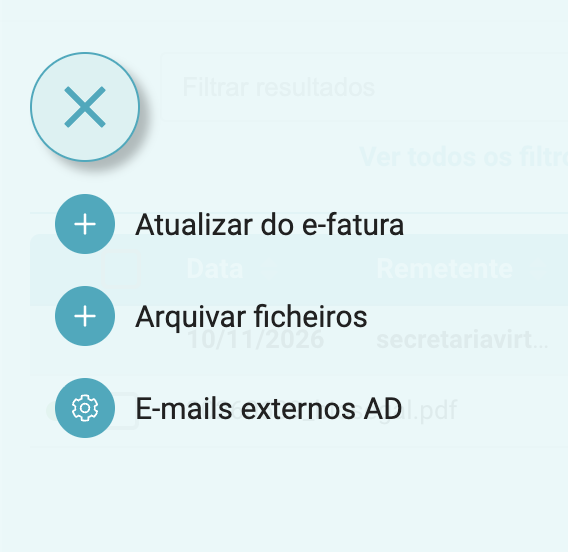
Carregue no botão azul redondo, à esquerda de Filtrar resultados.

-
Escolha E-mails externos AD.
-
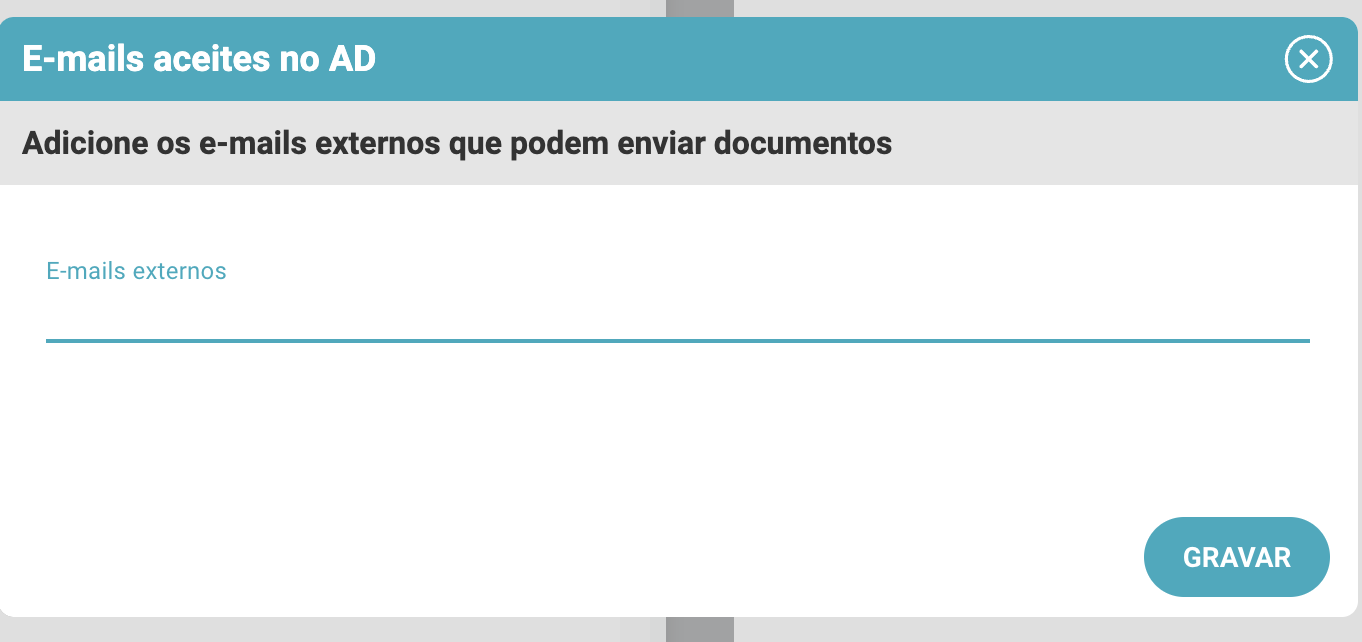
Na janela E-mails aceites no AD, cole o endereço em E-mails externos e carregue em Enter. Depois, Gravar.
-
Volte a abrir E-mails externos AD e confirme que o endereço ficou guardado.
-
De volta à Secretária, confirme em Sim, está registado - ativar e guarde com Guardar alterações.
As faturas já recebidas e ainda não associadas seguem no primeiro envio. Cada envio fica no histórico do cliente, com os ficheiros que levou, e a resposta do TOConline aparece por baixo, como Resposta TOConline. A resposta não entra em Rever.
Quando o TOConline recusa o envio
Seção intitulada “Quando o TOConline recusa o envio”Se o endereço não estiver nos E-mails externos AD da empresa, o TOConline recusa o email, com a resposta Não tem permissão para arquivar. A Secretária trata disso sozinha:
- nenhuma fatura se perde: as faturas recusadas ficam guardadas, em espera;
- deixa de enviar para essa empresa, até que alguém diga que o endereço está autorizado;
- no histórico, o envio recusado não conta como enviado;
- a ficha do cliente passa a mostrar, no topo, o aviso Arquivo digital mal configurado: o endereço não está autorizado no TOConline, com o endereço a autorizar.
Para retomar, repita os passos 3 a 8 e, no aviso, carregue em Já registei o endereço - voltar a enviar. O aviso desaparece e as faturas em espera seguem no envio seguinte.
Perguntas frequentes
Seção intitulada “Perguntas frequentes”A sincronização com o TOConline falha.
Leia a mensagem apresentada pela aplicação. Se referir um limite ou uma pausa, aguarde um minuto e tente novamente. Se indicar que a chave foi recusada, gere uma chave nova no TOConline e guarde-a. Consulte Ligar o TOConline.
Guardei a chave, mas não aparece nenhum cliente.
Guardar a chave não importa clientes. Em Integrações → Empresas TOConline, selecione as empresas e carregue em Adicionar ao escritório. A sincronização começa de imediato.
A chave deixou de funcionar.
Quando se gera uma chave nova no TOConline, a anterior é revogada. Se alguém gerou uma chave nova, guarde-a em Integrações. Antes de gerar uma chave, avise quem utiliza a atual.
Faltam documentos que estão no TOConline.
Confirme o período selecionado e se o cliente está ligado ao TOConline: na ficha do cliente, em Definições → Ligação ao software, o campo Software tem de indicar TOConline e a opção Sincronizar com o TOConline tem de estar ligada. Consulte Primeira sincronização.
Retirei uma empresa e o cliente desapareceu.
O cliente não foi eliminado: passou a inativo. Ligue a opção Mostrar clientes inativos, ou volte a adicionar a empresa e sincronize.
Os documentos recebidos são enviados para o Arquivo Digital do TOConline?
Não. O Arquivo Digital não está integrado com a Secretária Virtual. A Secretária Virtual apenas lê as empresas e as pendências do TOConline e não envia nada para lá: os documentos enviados pelos clientes ficam no histórico do cliente, na Secretária Virtual. Consulte Ligar o TOConline.