
Por identificar
A Secretária lê a caixa de correio a cada minuto, e só o correio de quem conhece: contactos dos clientes e membros do escritório. O que consegue ligar a um cliente fica no histórico desse cliente. O que precisa de uma pessoa - um anexo por arquivar, uma mensagem que não sabe de que cliente é - vem também para Por identificar.
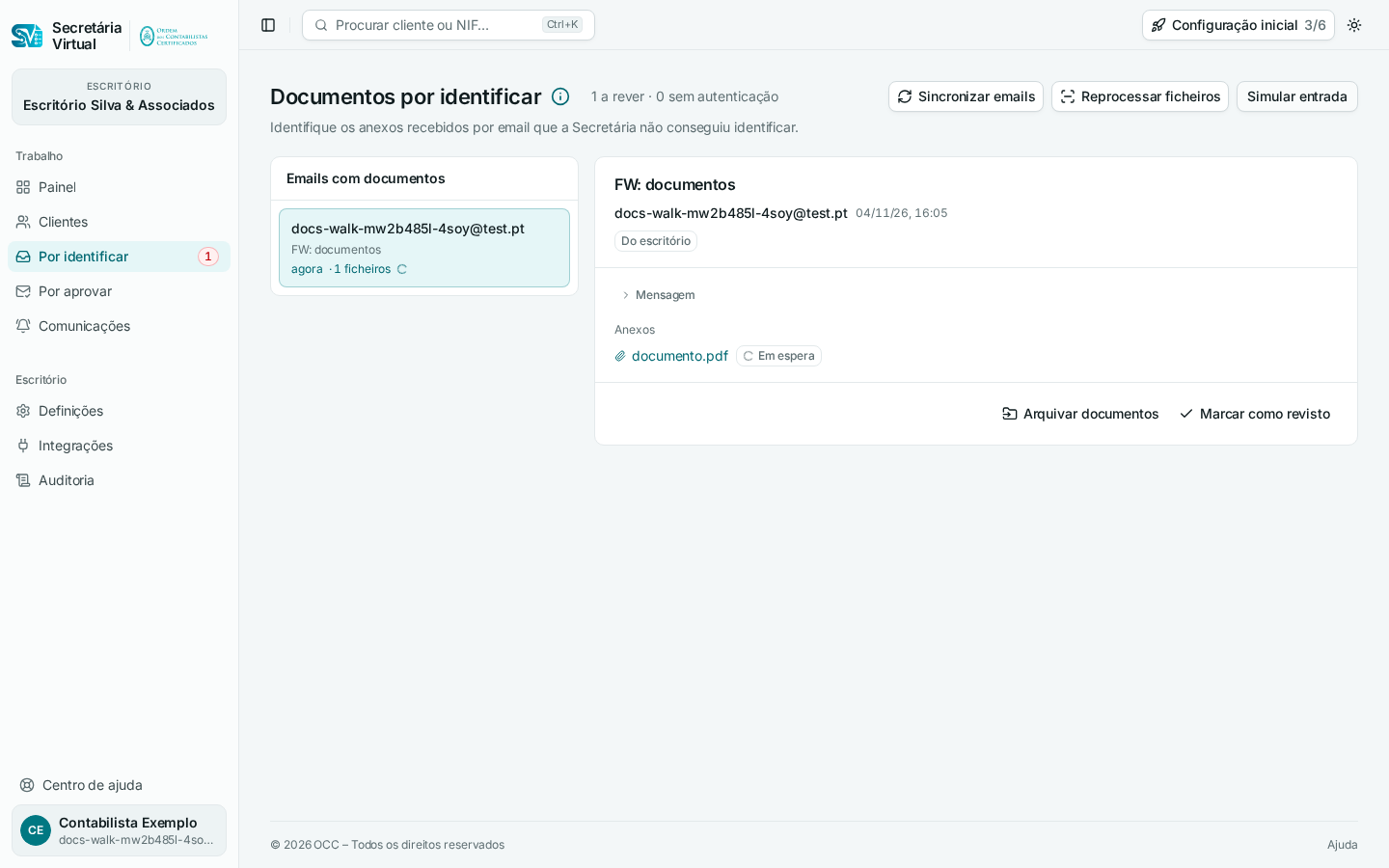
O ecrã, Documentos por identificar, diz ao lado do título quantas mensagens há a rever e quantas falharam a autenticação. Tem duas colunas: à esquerda, Emails com documentos - o cliente (ou o remetente), o assunto, quando chegou e quantos ficheiros traz; à direita, a mensagem escolhida - assunto, remetente, data, cliente, Para e Cc, as marcas (Associado quando está ligada a um cliente e passou a autenticação), o texto (fechado: carregue em Mensagem para o ler) e os anexos - com os botões que decidem o que lhe acontece: Arquivar documentos e Marcar como revisto.
Ao lado de cada anexo, o estado da leitura: Em espera, A ler o texto, A ler o QR, A fazer OCR e A ler com IA enquanto lê - o ecrã atualiza-se sozinho -, e no fim Lido e detetado (fechou uma pendência), Lido, Nada lido ou Falhou a leitura.
Porque uma mensagem cai aqui
Seção intitulada “Porque uma mensagem cai aqui”- Não está ligada a nenhum pedido. O remetente é contacto de mais do que um cliente e a mensagem não diz de qual é, ou o cliente ainda não recebeu nenhum pedido. Sem cliente identificado, aparece como Sem pedido associado.
- Traz anexos por arquivar. Mesmo uma resposta a um pedido aparece aqui enquanto tiver um anexo que não fechou nenhuma pendência.
- Foi reencaminhada por alguém do escritório. Um colega recebeu os documentos no seu email e reencaminhou-os para a caixa. Aparece como Do escritório; ao passar o rato, diz quem reencaminhou.
- Falhou a autenticação. DKIM/SPF falhou: o servidor não confirma que o email vem de quem diz. Por prudência, os anexos destas mensagens nunca fecham pendências sozinhos - a mensagem requer revisão manual. No histórico do cliente aparece com a mesma marca.
Uma resposta de um contacto a um pedido já enviado, sem anexos ou com todos os anexos lidos e associados, não passa por aqui: fica só no histórico do cliente.
Um remetente desconhecido - nem membro do escritório nem contacto de um cliente - nunca chega aqui: a mensagem é descartada à entrada, antes de qualquer outra regra, mesmo quando responde a um pedido. Ver Por onde entram as respostas.
Uma mensagem cujas faturas foram todas lidas e casaram com pendências aparece com Associado automaticamente: o processamento está concluído e resta apenas arquivar a mensagem.
Arquivar documentos
Seção intitulada “Arquivar documentos”Para uma mensagem com anexos que entregam documentos:
-
Com a mensagem aberta à direita, Arquivar documentos.
-
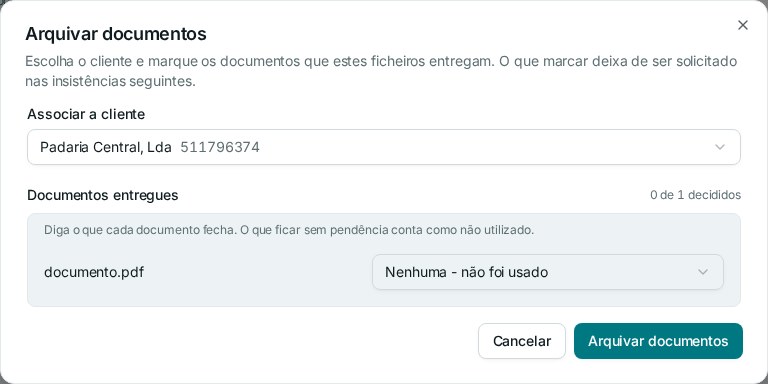
Escolha o cliente em Associar a cliente - já vem escolhido quando a mensagem está ligada a um. Só depois aparece o que lhe falta.
-
Para cada documento, em Documentos entregues, diga que pendência é que ele fecha; N de M decididos conta quantos já têm resposta. Uma pendência escolhida para um documento deixa de ser oferecida aos outros. Um documento que só a IA conseguiu ler já vem com a pendência escolhida (enquanto o cliente for o da mensagem) e a nota Sugerido pela IA — confirme antes de arquivar: confirme-a (ou troque-a) com o ficheiro à vista.
-
Arquivar documentos. Aparece Arquivado · N documentos fechados.
A pergunta é por documento, não por mensagem. Um único ficheiro PDF pode conter vários documentos, que devem ser associados individualmente às respetivas pendências. O que a Secretária já leu e associou sozinha (Lido e detetado na mensagem) não aparece no diálogo - a associação já está feita e não necessita de nova intervenção. Se todos os documentos foram detetados, basta arquivar.
Um documento que não fecha nada deixa-se em Nenhuma - não foi usado: conta como decidido em N de M decididos, mas fica igual a um documento sem resposta - o que fica sem pendência conta como não utilizado.
O que ficou associado passa a Recebida (ou logo a Associada, numa pendência escrita à mão ou importada de um ficheiro) e deixa de ser pedido nas insistências seguintes; a mensagem e os anexos passam para o histórico do cliente e contam como resposta dele; a linha sai de Por identificar.
Associar a cliente
Seção intitulada “Associar a cliente”Para uma mensagem sem nada a fechar - uma pergunta, um “vou enviar amanhã” - abra Arquivar documentos, escolha o cliente em Associar a cliente e arquive sem escolher nenhuma pendência: a mensagem fica ligada a esse cliente sem fechar nada. Fica no histórico como Recebido e conta como resposta no painel (a não ser que tenha DKIM/SPF falhou).
Marcar como revisto
Seção intitulada “Marcar como revisto”Para o que não é de cliente nenhum - publicidade, um email perdido - Marcar como revisto. Sai da lista e fica registado que alguém viu.
Quando a pendência aparece depois do ficheiro
Seção intitulada “Quando a pendência aparece depois do ficheiro”Um ficheiro que chegou antes de a pendência existir não precisa de ninguém: quando ela aparece - pela sincronização, por importação ou escrita à mão -, a Secretária volta a procurar entre os ficheiros já lidos desse cliente. Uma fatura encontra-a pelo número do documento; o comprovativo de um movimento bancário, pelo valor e pela data. Fica de fora o que só a IA leu e o que veio numa mensagem com DKIM/SPF falhou: esses arquivam-se aqui, à mão.
Sincronizar emails
Seção intitulada “Sincronizar emails”A leitura da caixa é automática; Próxima verificação em N diz quando. Sincronizar emails não espera.
Perguntas frequentes
Seção intitulada “Perguntas frequentes”O cliente respondeu, mas a pendência não foi fechada.
Abra Por identificar: o anexo pode ter sido lido sem um número que corresponda a uma pendência. Escolha a pendência em Arquivar documentos. Confirme também que o cliente respondeu a partir de um endereço registado como contacto e sem alterar o assunto. Consulte Por identificar.
Como é que a Secretária Virtual reconhece as faturas?
Lê o código QR e o ATCUD de cada fatura e procura a pendência com o mesmo número. Se não houver código QR, a inteligência artificial lê o número e propõe uma pendência, que um utilizador confirma. Quando a correspondência é inequívoca, a pendência passa a Recebida (ou diretamente a Associada, se foi criada à mão ou importada de um ficheiro). Uma fatura do mesmo fornecedor e do mesmo mês, mas com outro número, nunca fecha a pendência automaticamente: fica em Por identificar.
O que significam «Lido e detetado», «Lido» e «Nada lido»?
Lido e detetado: a aplicação leu o código QR e conhece o número da fatura (o ATCUD é apresentado). Lido (sem ATCUD): o documento foi lido com inteligência artificial e convém confirmá-lo. Nada lido: a aplicação não conseguiu ler nada, por exemplo num extrato ou num ficheiro que não é uma fatura.
O cliente enviou documentos que não foram pedidos. O que acontece?
Os documentos que não correspondem a nenhuma pendência pedida ficam em Por identificar, a aguardar a decisão de um utilizador. Nessa lista, escolha a pendência que cada ficheiro fecha, ou Nenhuma - não foi usado para o arquivar sem fechar nenhuma pendência.
A resposta do cliente não aparece.
A aplicação só lê mensagens de remetentes conhecidos: os contactos dos clientes e os membros do escritório. As mensagens de remetentes desconhecidos são descartadas. O correio é verificado a cada minuto, ou de imediato com Sincronizar emails.
Anexei uma fatura e aparece «Nada lido».
O ficheiro não tem um código QR nem um ATCUD legíveis, ou não é uma fatura. Abra o ficheiro e decida manualmente em Arquivar documentos.
Onde vejo os emails enviados pelo cliente?
No Histórico do cliente: apresenta os pedidos enviados e também os emails recebidos, com os respetivos anexos.